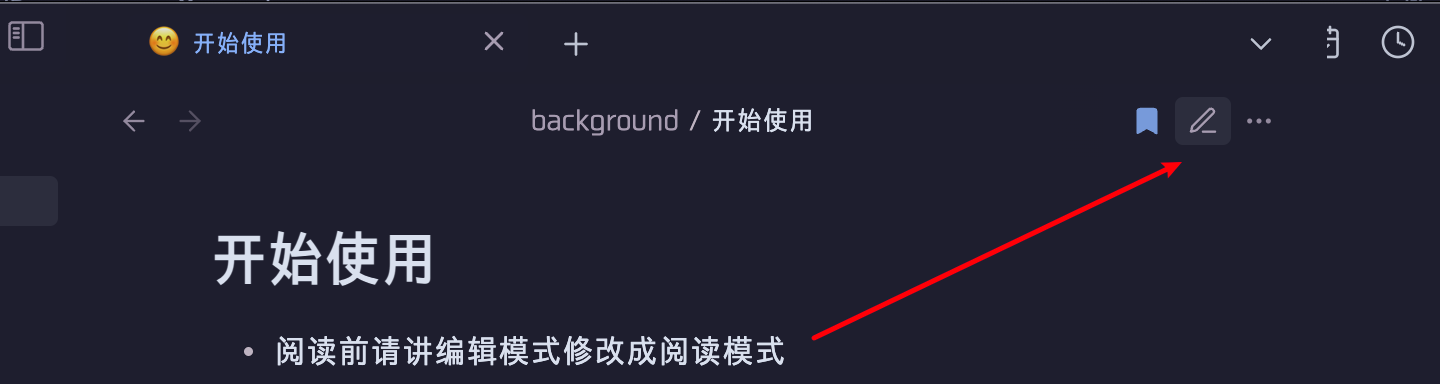
为了更好的阅读体验,阅读前请将编辑模式修改成阅读模式👇
obsidian使用方式
💻 命令行的使用
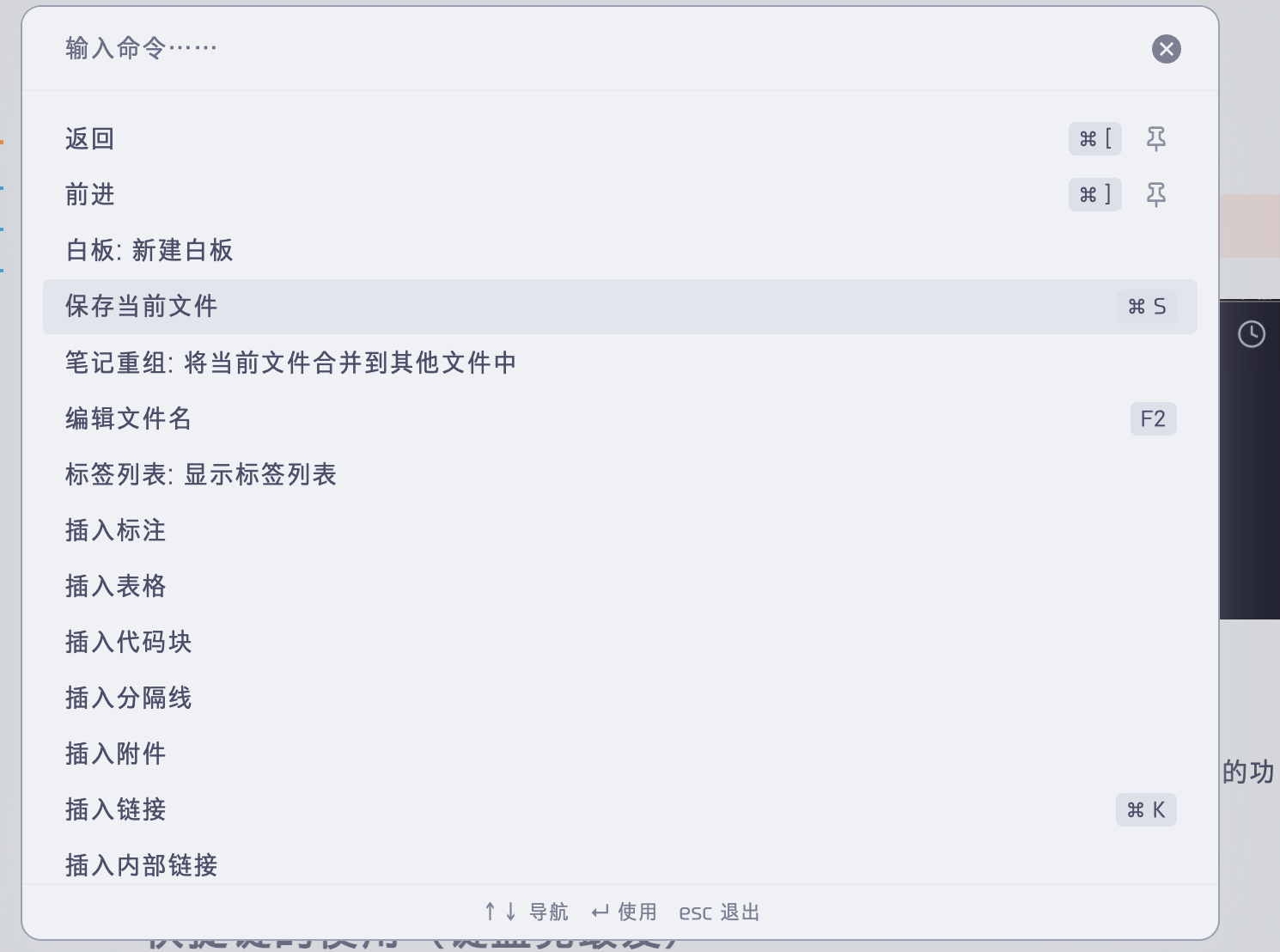
- 一定要学会使用命令行❗️❗️❗️ 命令行就相当于是一个功能库,很多插件都会提供很多封装好的功能,它是所有高级功能的统一接口,它属于一切模板、高级封装的根基👇。
- 快捷键:Cmd+O (是“哦”不是“零”)
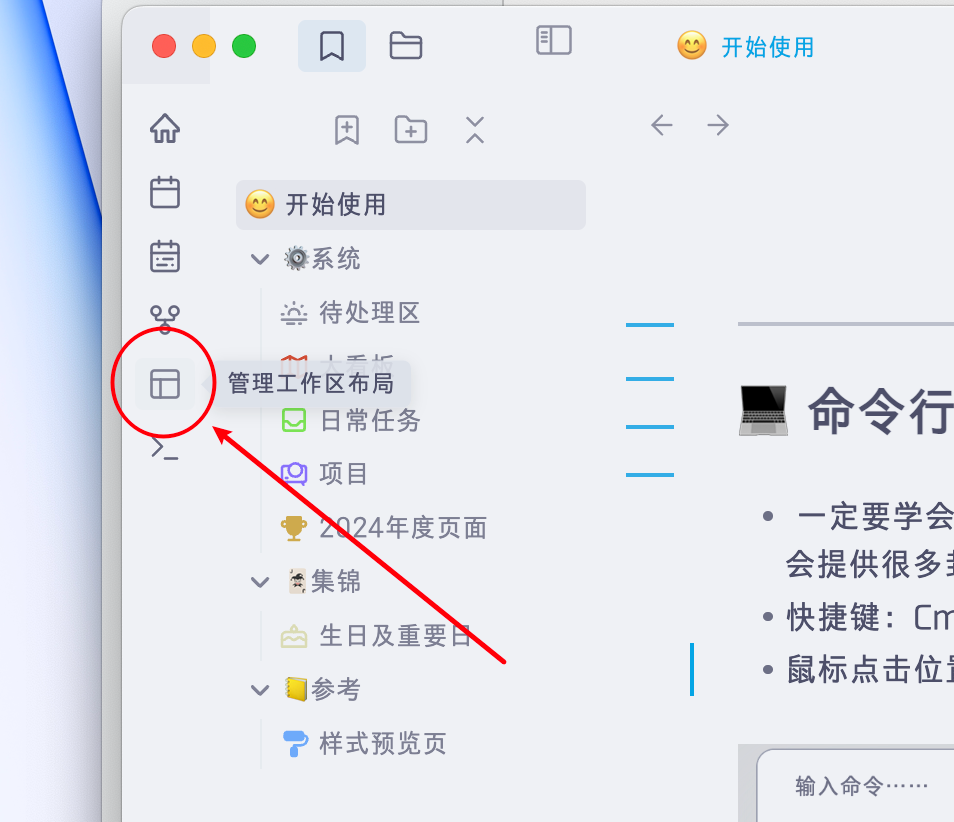
- 鼠标点击位置:
⌨️ 快捷键的使用(键盘党最爱)
- 下面是列出的常用命令,以及快捷键。建议学会,可以大大的提高使用效率。
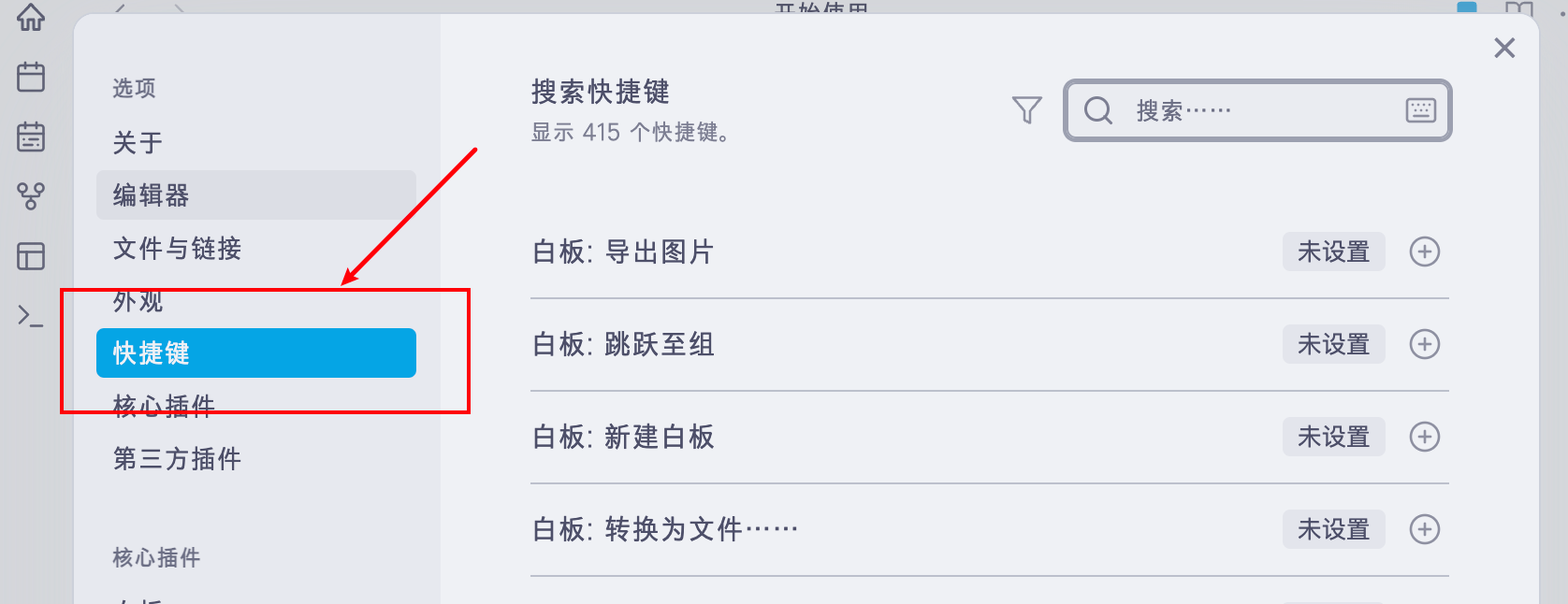
- 由于我没有 Windows 系统电脑,快捷键是按照 Mac 系统设计的,如果你发现快捷键无效,可以去自行设置。设置方法:点击设置打开设置页面,找到快捷键栏目,进去就可以自行设置
- Cmd 对应 Windows 系统中的 Ctrl 键,Opt 对应的是 Windows 中的 Alt 键,shift 键一样。括号里代表着对应的插件
| 💻 常用命令 | ⌨️ 快捷键 |
|---|---|
| 打开命令行 | Cmd+O |
| 打开快速添加 | Cmd+N |
| 切换阅读/编辑视图 | Cmd+E |
| 打开设置 | Cmd+, |
| 全局搜索 | Cmd+F |
| 切换/创建文件 | Cmd+P |
| 保存当前文件 | Cmd+S |
| 插入链接 | Cmd+K |
| 返回 | Cmd+【 |
| 前进 | Cmd+】 |
| 加载工作区布局 | Opt+Tab |
| 关闭当前标签页 | Cmd+W |
| 加粗/取消加粗 | Cmd+B |
| 倾斜/取消倾斜 | Cmd+I |
| 切换列表/待办事项 | Cmd+L |
| 打开/创建今天的日记 | Cmd+J |
| 打开主页 | Cmd+h |
| 打开时间线 | Cmd+G |
| 转化成/编辑选中的任务 | Cmd+; |
| 删除段落 | Cmd+D |
| 新标签页 | Cmd+T |
| 新建笔记 | Cmd+shift+N |
| 与上一行互换 | Cmd+opt+↑ |
| 与下一行互换 | Cmd+opt+↓ |
| 将列表(任务)及子列表向上移动 | Cmd+shift+↑ |
| 将列表(任务)及子列表向下移动 | Cmd+shift+↓ |
| 在当前笔记中查找并替换 | Cmd+opt+F |
| 增加文档属性 | Cmd+“ |
| 折叠/展开右侧边栏 | Opt+2 |
| 折叠/展开左侧边栏 | Opt+1 |
| 切换白天/夜间主题 | Cmd+shift+G |
| 专注模式(Zen:Toggle) | Opt+3 |
| 深度聚焦(Zoom in) | Cmd+. |
| 退出深度聚焦模式(Zoom Out) | Cmd+shift+. |
| 转到标签页 | Cmd+数字键 |
| 转到上一个标签页(Outliner) | Cmd+shift+【 |
| 转到下一个标签页(Outliner) | Cmd+shift+】 |
| 随机漫步(Smart Random Note) | Cmd+R |
| 高级随机漫步(Smart Random Note) | Cmd+shift+R |
| 插入带颜色的时间戳 | Opt+T |
| 插入当前时间 | Cmd+shift+T |
📊 封装条的使用(鼠标党最爱)
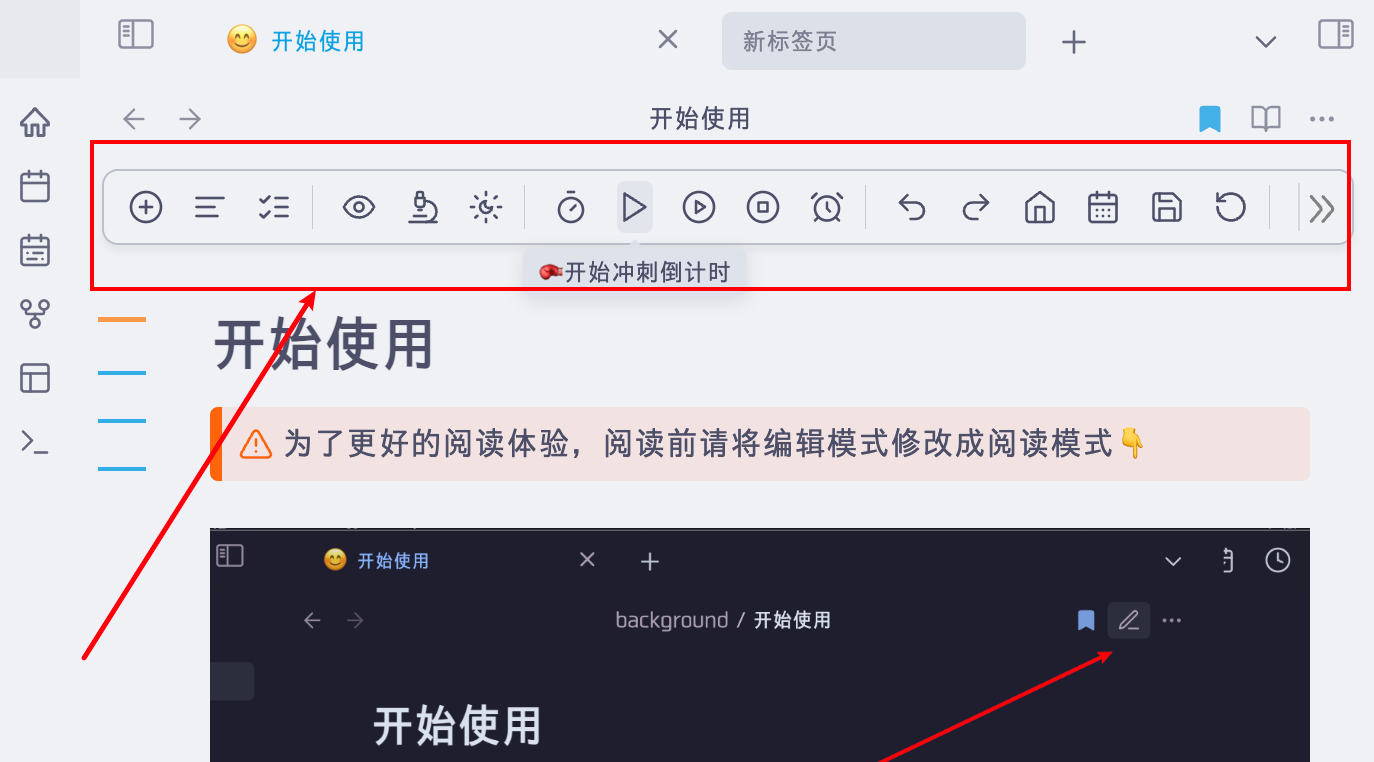
- 封装条的使用方法:默认是隐藏的,将鼠标移动到文档最上方,就会自动显示,基本上常用的命令都会有。
- 如果你也用手机版的 Obsidian,只需要在同样的位置用手指点一下就会出现了。
➕ 快速添加界面(一定要学会❗️)
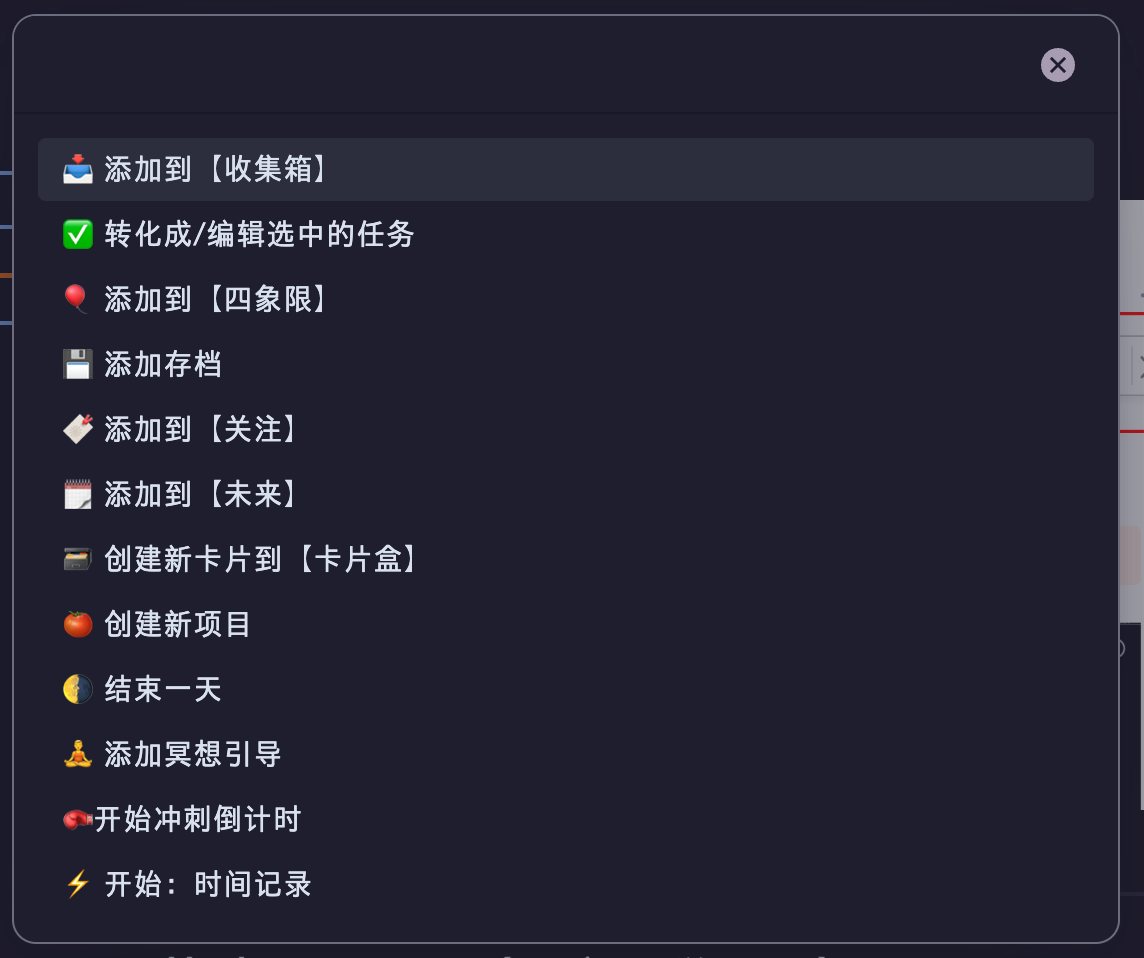
- 键盘快捷键:Cmd+N (Window 用户使用 Ctrl+N,如果没有效果可以参考上方的快捷键设置步骤)
- 鼠标封装条位置:

- 👉 非常推荐使用这个手写字体,但是这个字体不可以商用,喜欢的可自行下载

- 手写字体推荐下载链接: https://www.fonts.net.cn/font-43583367055.html
- Obsidian 图标制作地址: https://obsidian.md/blog/new-obsidian-icon/